Kostenloses Online-Tool · English version
Fotorahmen online
hinzufügen — kostenlos.
Weißer Rand, schwarzer Rahmen oder Wunschfarbe — in Sekunden, direkt im Browser. Deine Bilder verlassen nie deinen Rechner: keine Uploads, kein Server, volle Original-Auflösung.
Fotos hierher ziehen
JPG, PNG oder WebP · bis zu 5 Bilder · nichts wird hochgeladen
0 Bilder heute gerahmt 0 insgesamt
Deine Bilder
0 / 5Rahmenfarbe
Ausgabe-Format (Seitenverhältnis)
Live-Vorschau
Exportieren als
Mehr als 5 Bilder? Für ganze Serien gibt es zwei Desktop-Apps von mir — Mac BorderTool Pro (39 €) oder Border Tool Windows (25 €).
Für Fotografen mit echten Foto-Serien
50 Hochzeitsbilder rahmen? Nicht in 10 Durchgängen.
Dieses Tool ist für die schnelle Handvoll Bilder gemacht. Für ganze Shootings gibt es zwei Desktop-Apps von mir — je nach Betriebssystem mit unterschiedlichem Funktionsumfang.
Warum ein Rahmen um dein Foto?
Ein feiner Rand um ein Foto ist mehr als Dekoration — er gibt dem Bild Raum zum Atmen. Galerien hängen Fotografien seit jeher mit Passepartout, und genau diesen Effekt holst du dir mit einem digitalen Rahmen auf den Bildschirm: Das Auge bekommt eine ruhige Begrenzung, das Motiv wirkt aufgeräumter, hochwertiger, bewusster präsentiert.
Der weiße Rand ist auf Instagram ein Stilmittel: Er hebt deinen Feed vom Einheitsbrei ab und lässt Querformat-Bilder ohne Beschnitt im 1:1- oder 4:5-Format erscheinen. Ein einheitlicher Rahmen macht aus einzelnen Posts eine kuratierte Galerie.
Ein schwarzer Rahmen um Schwarzweiß-Aufnahmen oder ein cremeweißer Rand um Farbbilder erzeugt sofort Fine-Art-Charakter — wie ein Passepartout im Bilderrahmen, nur eben digital fürs Web, Portfolio oder die Bewerbungsmappe.
Beim Fotodruck geht randlos oft ein Teil des Motivs verloren (Beschnittzugabe). Ein angelegter weißer Rand schützt dein Motiv und wirkt auf dem fertigen Abzug wie ein eingebautes Passepartout. Wie groß du drucken kannst, zeigt dir unser Druckformat-Rechner.
Ein Rahmen trennt dein Bild vom unruhigen Umfeld — Timeline, Website, Präsentation. Besonders helle Bilder „fransen“ auf weißem Hintergrund aus; ein feiner Rand definiert die Bildkante und stärkt die Komposition.
So funktioniert’s — in 3 Schritten
Ziehe bis zu 5 Bilder (JPG, PNG, WebP) in das Tool oder wähle sie per Klick aus. Die Bilder bleiben auf deinem Rechner.
Breite per Slider oder in Pixeln, Farbe frei wählbar, dazu Format-Presets wie 1:1 oder 4:5 für Instagram. Die Vorschau reagiert sofort.
Export als JPG oder PNG in voller Original-Auflösung — einzeln oder alle Bilder nacheinander.
Deine Bilder verlassen nie deinen Rechner
Die meisten Online-Rahmen-Tools laden deine Fotos auf einen Server hoch, verarbeiten sie dort und schicken sie zurück. Das kostet Zeit, begrenzt die Dateigröße — und deine Bilder liegen für einen Moment auf fremden Rechnern.
Dieses Tool arbeitet anders: Alles passiert lokal in deinem Browser, über die Canvas-Technologie, die in jedem modernen Browser eingebaut ist. Es gibt keinen Upload, keinen Server, keine Warteschlange. Das bedeutet konkret:
- Privatsphäre: Kein Byte deiner Bilder wird übertragen — auch nicht an uns.
- Volle Auflösung: Kein Server-Limit, keine Zwangs-Verkleinerung. Was reingeht, kommt in Originalgröße wieder raus.
- Geschwindigkeit: Kein Upload von 40-Megapixel-Dateien — der Rahmen ist in Sekundenbruchteilen gerechnet.
- Offline-tauglich: Einmal geladen, funktioniert das Tool sogar ohne Internetverbindung weiter.
Mehr über den Look von Fotos mit Rahmen — mit Beispielen und Gestaltungstipps — liest du in unserem Ratgeber-Artikel Fotos mit Rahmen: der Galerie-Look.
Wenn du tiefer einsteigen willst
Was BorderTool Pro noch draufhat.
Dieses kostenlose Tool deckt die Grundlagen ab. Die Mac-App von mir geht deutlich weiter — für alle, die Rahmen als festen Teil ihres Workflows nutzen.
Farbharmonie
7 Farbmodi analysieren dein Foto und schlagen automatisch die passende Rahmenfarbe vor — plus 12 fertige Farbpaare für Doppelrahmen.
Doppelrahmen
Zwei Rahmen, zwei Farben — wie ein echtes Passepartout im Bilderrahmen, nur digital und in Sekunden erledigt.
Weiche Ecken
Eckig, abgerundet oder abgeschrägt — drei Ecktypen für einen weicheren oder edleren Look als der klassische scharfe Rand.
Lightroom & Capture One
Im Export-Dialog „Öffnen mit BorderTool Pro" wählen — fertig gerahmte Bilder ganz ohne manuellen Zwischenschritt.
Häufige Fragen zum Rahmen-Tool
Verlieren meine Fotos beim Hinzufügen des Rahmens an Qualität?
Nein. Das Tool exportiert in der vollen Original-Auflösung — dein Bild wird nicht verkleinert oder neu berechnet, es kommt nur die Rahmenfläche dazu. Als JPG wird mit Qualität 90 gespeichert (praktisch verlustfrei sichtbar), als PNG komplett verlustfrei.
Welche Dateiformate werden unterstützt?
Als Eingabe: JPG, PNG und WebP. Exportieren kannst du wahlweise als JPG (kleine Dateien, ideal für Instagram und Web) oder PNG (verlustfrei, ideal für Druckvorlagen und Grafiken).
Warum kann ich maximal 5 Bilder gleichzeitig bearbeiten?
Das Tool läuft zu 100 % lokal in deinem Browser — bei sehr vielen hochauflösenden Bildern gleichzeitig würde der Browser-Speicher knapp. Für große Serien gibt es zwei Desktop-Apps: Mac BorderTool Pro (39 €) mit unbegrenzter Stapelverarbeitung, Presets, Signaturen und ZIP-Export, oder Border Tool Windows (25 €) für schnelles Batch-Rahmen unter Windows.
Welche Rahmen-Größen eignen sich für Instagram?
Instagram zeigt Beiträge quadratisch (1:1) oder als Hochformat (4:5). Wähle im Tool einfach das passende Format-Preset: Dein Foto wird zentriert auf das Zielformat gesetzt und der Rest mit der Rahmenfarbe aufgefüllt — so wird nichts abgeschnitten. Ein Rahmen von 3–6 % der kurzen Kante wirkt auf Instagram besonders edel.
Ist das Rahmen-Tool wirklich kostenlos?
Ja, komplett kostenlos — ohne Anmeldung, ohne Wasserzeichen, ohne versteckte Kosten. Das Tool ist ein Service von Fotokurs Stuttgart. Da alles lokal im Browser läuft, entstehen uns keine Serverkosten und deine Bilder bleiben privat.
Grundlagen-Workshop Stuttgart
Bilder, die auch ohne Rahmen wirken — lerne fotografieren.
Ein Rahmen macht ein gutes Foto besser — aber das gute Foto entsteht an der Kamera. Im Grundlagen-Workshop fotografierst du einen Tag lang draußen in Stuttgart und verstehst live, was Blende, ISO, Fokus und Komposition für deine Bilder bedeuten. 7 Stunden Praxis, alle Kamerasysteme willkommen.
Zum Grundlagen-Workshop →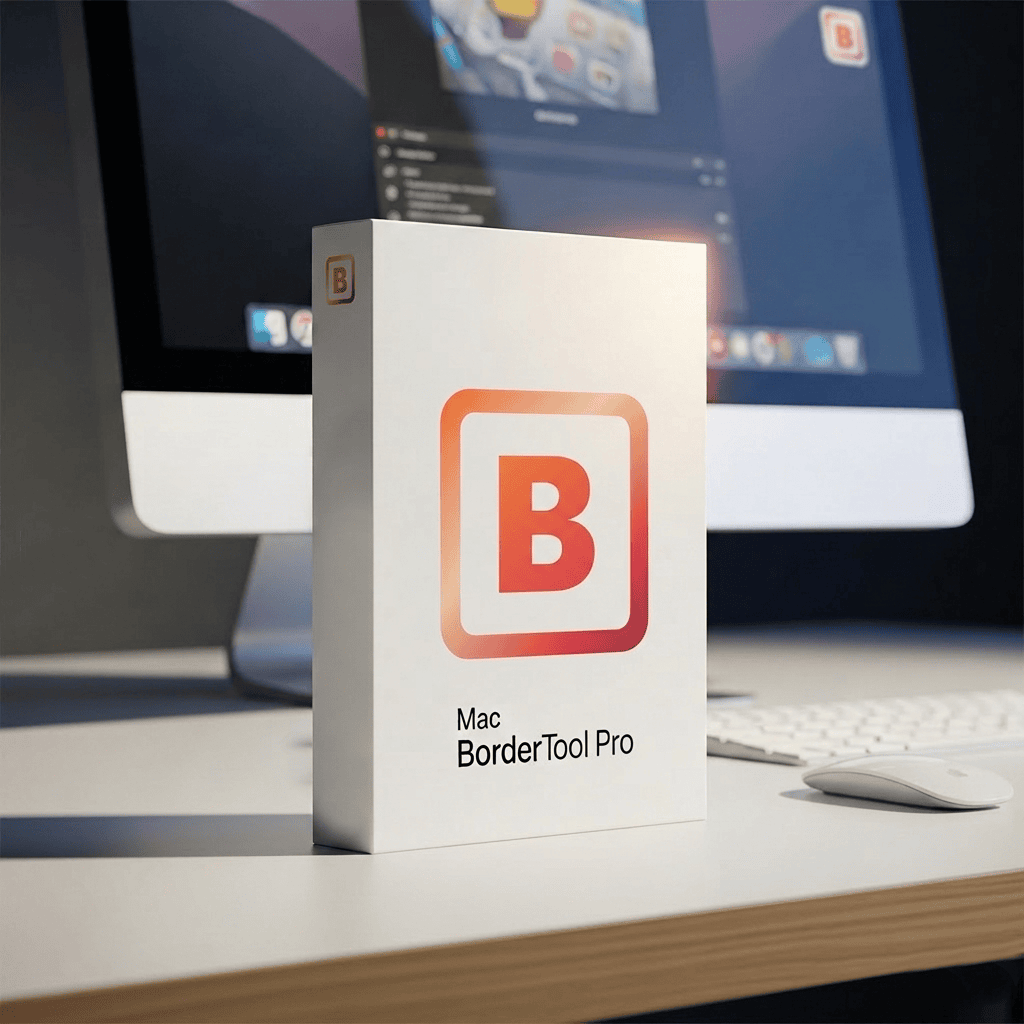
Für große Foto-Serien
Zwei Desktop-Apps, je nach System.
Mac BorderTool Pro (39 €): unbegrenzte Stapelverarbeitung, Presets speichern, Signatur, ZIP-Export. Border Tool Windows (25 €): schnelles Batch-Rahmen per Drag & Drop im Explorer.
Weiterlesen: Fotos mit Rahmen — der Galerie-Look erklärt · Passendes Tool: Druckformat-Rechner — wie groß kannst du drucken?